Excel non calcola formule automaticamente: come risolvere
Punti Chiave
- Excel non calcola automaticamente le formule quando il calcolo automatico è disattivato, impostato su Manuale. Per risolvere il problema, è necessario cambiare l'impostazione in Automatico nel menu Opzioni di calcolo. Un'altra possibile causa è che le celle siano formattate come Testo; in tal caso, è necessario modificare il formato in Generale per attivare il calcolo delle formule.
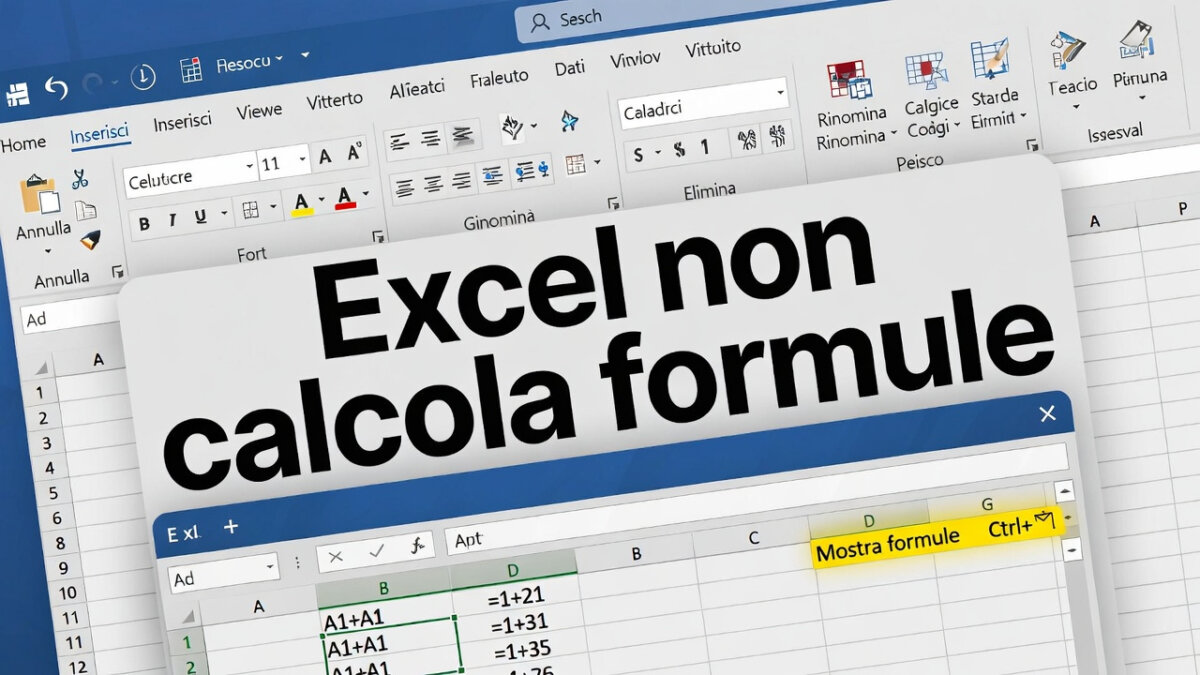
Può capitare che Excel non calcoli le formule automaticamente. In pratica inserisci una formula nel foglio di lavoro ma il risultato non si aggiorna, oppure rimane fermo anche quando modifichi i valori delle celle.
Questo problema può creare molta confusione, soprattutto se stai lavorando con tabelle, calcoli o analisi di dati. Fortunatamente nella maggior parte dei casi la causa è molto semplice: il calcolo automatico delle formule è stato disattivato.
In questa guida vediamo perché Excel non aggiorna le formule e come risolvere il problema in pochi secondi.
Soluzione veloce
Se Excel non calcola le formule automaticamente, controlla questa impostazione:
- Apri il menu Formule nella barra superiore.
- Cerca la voce Opzioni di calcolo.
- Se è selezionata la modalità Manuale, cambia l’impostazione in Automatico.
Dopo aver attivato il calcolo automatico, Excel aggiornerà subito tutte le formule presenti nel foglio di lavoro.
Perché Excel non calcola le formule
Ci sono diversi motivi per cui Excel può smettere di aggiornare le formule. I più comuni sono:
- il calcolo automatico è disattivato
- la cella è formattata come testo
- la formula è stata copiata da un altro file
- il foglio di lavoro contiene errori
Vediamo le soluzioni più comuni.
Metodo 1: attivare il calcolo automatico
La causa più frequente è la modalità di calcolo impostata su Manuale.
Quando questa opzione è attiva, Excel aggiorna le formule solo quando glielo chiedi manualmente.
Per riattivare il calcolo automatico:
- Vai nella scheda Formule.
- Clicca su Opzioni di calcolo.
- Seleziona Automatico.
Da questo momento Excel ricalcolerà tutte le formule ogni volta che modifichi i dati.
Metodo 2: controllare il formato delle celle
Se una cella è formattata come Testo, Excel potrebbe non eseguire la formula.
Per verificare:
- Seleziona la cella con la formula.
- Vai nella scheda Home.
- Controlla il formato nella sezione Numero.
Se è impostato su Testo, cambialo in Generale.
Poi premi Invio per far ricalcolare la formula.
Metodo 3: aggiornare manualmente le formule
Se Excel è impostato su calcolo manuale, puoi comunque aggiornare tutte le formule premendo:
F9
Questo comando forza Excel a ricalcolare tutte le formule nel foglio di lavoro.
È utile soprattutto nei file molto grandi dove il calcolo automatico può rallentare le prestazioni.
Errori comuni che bloccano le formule
Alcuni piccoli errori possono impedire a Excel di calcolare correttamente le formule.
I più comuni sono:
- formule incollate come testo
- spazi prima del segno “=”
- celle con formato non corretto
- file importati da CSV
Se una formula non funziona, controlla sempre che inizi con il simbolo:
=
Per esempio:
=SOMMA(A1:A10)
Domande frequenti
Perché Excel mostra la formula invece del risultato?
Se Excel mostra la formula invece del risultato, probabilmente la cella è formattata come testo oppure è attiva la modalità di visualizzazione formule.
Come aggiornare tutte le formule Excel?
Puoi aggiornare tutte le formule premendo il tasto:
F9
oppure attivando il calcolo automatico.
Perché Excel non aggiorna i risultati?
Nella maggior parte dei casi il calcolo automatico è disattivato oppure il formato della cella non è corretto.
Conclusione
Quando Excel non calcola le formule automaticamente, il problema è quasi sempre legato alle impostazioni di calcolo o al formato delle celle. Controllando queste opzioni puoi risolvere il problema rapidamente e tornare a lavorare normalmente con i tuoi fogli di calcolo.

Commenti