Errore #VALORE Excel: perché compare e come risolverlo subito
Punti Chiave
- L'errore #VALORE! in Excel indica che la formula non può eseguire un calcolo a causa di dati nel formato errato. Le cause comuni includono l'uso di testo invece di numeri, spazi nascosti nelle celle e importazione di dati da file esterni. Per risolvere il problema, è utile controllare il formato delle celle, rimuovere eventuali spazi invisibili e verificare la correttezza della formula.
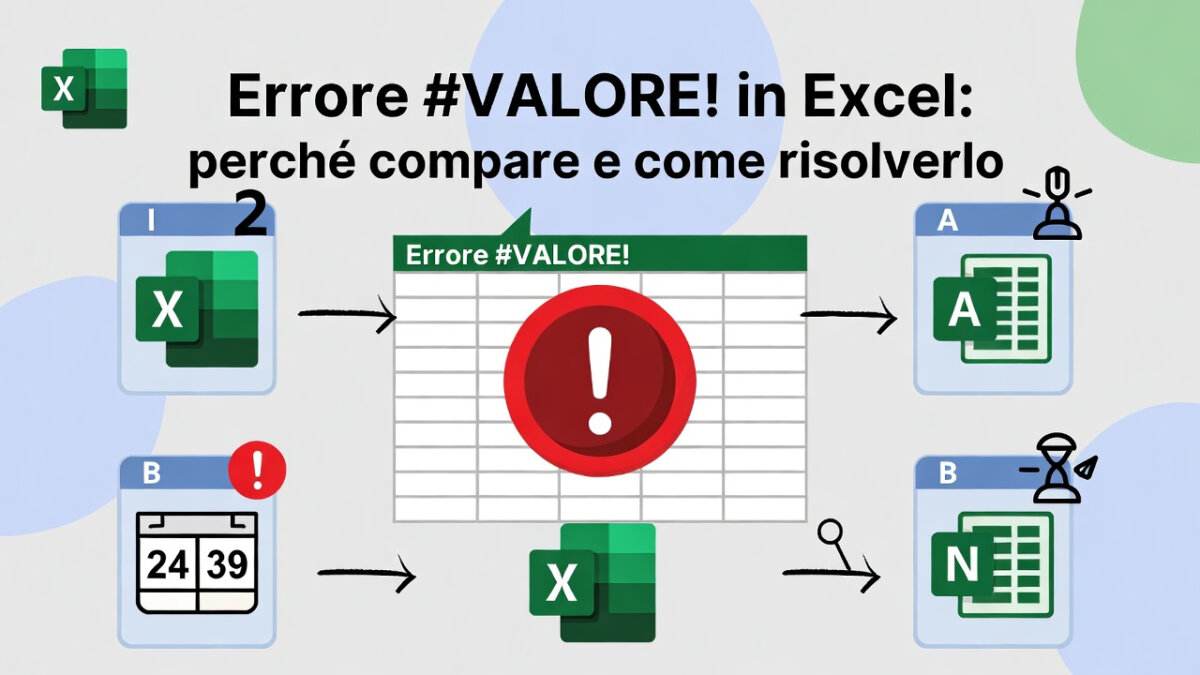
Se utilizzi Excel da un po’ di tempo, probabilmente ti sarà capitato di vedere comparire l’errore #VALORE! all’interno di una cella. Quando succede, la formula non restituisce il risultato atteso e al suo posto compare questo messaggio di errore.
Questo problema è molto comune quando si lavora con formule, calcoli o dati importati da altri file. Nella maggior parte dei casi la causa è semplice: Excel sta cercando di eseguire un’operazione con dati che non sono nel formato corretto.
In questa guida vediamo perché compare l’errore #VALORE in Excel e come risolverlo facilmente.
Soluzione veloce
L’errore #VALORE! compare quando Excel non riesce a eseguire un calcolo.
Controlla subito queste cose:
- verifica che le celle contengano numeri e non testo
- controlla che non ci siano spazi nascosti nelle celle
- assicurati che la formula sia scritta correttamente
Un esempio di formula corretta è:
=SOMMA(A1:A10)
Se una delle celle contiene testo invece di numeri, Excel può mostrare l’errore #VALORE!.
Perché Excel mostra l’errore #VALORE
Le cause più comuni sono:
- una formula utilizza testo invece di numeri
- una funzione riceve un tipo di dato non valido
- ci sono spazi o caratteri nascosti nelle celle
- i dati sono stati importati da un file esterno
Vediamo le soluzioni più frequenti.
Metodo 1: controllare il formato delle celle
Se Excel interpreta un numero come testo, la formula può restituire l’errore #VALORE!.
Per controllare il formato della cella:
- seleziona la cella che contiene il numero
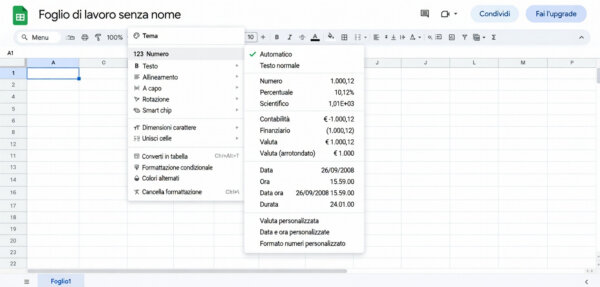
- vai nella scheda Home
- controlla il formato nella sezione Numero
Se il formato è Testo, cambialo in Generale oppure Numero.
Metodo 2: eliminare eventuali spazi nelle celle
A volte l’errore #VALORE appare perché le celle contengono spazi invisibili.
Per eliminarli puoi usare la funzione:
=ANNULLA.SPAZI(A1)
Questa formula rimuove gli spazi all’inizio e alla fine del testo.
Metodo 3: controllare la formula
Un piccolo errore nella formula può generare l’errore #VALORE!.
Per esempio:
Formula corretta:
=SOMMA(A1:A10)
Formula errata:
=SOMMA(A1 A10)
La mancanza dei due punti può causare un errore.
Metodo 4: controllare i dati importati
Se i dati provengono da:
- CSV
- file web
- database
Excel potrebbe interpretare numeri come testo.
In questi casi può essere utile convertire i dati usando:
=VALORE(A1)
Questa funzione trasforma un testo numerico in un numero.
Errori comuni che causano #VALORE
I casi più frequenti sono:
- celle con testo invece di numeri
- formule scritte in modo errato
- spazi invisibili nei dati
- dati importati da altri programmi
Controllando questi elementi nella maggior parte dei casi il problema si risolve rapidamente.
Domande frequenti
Cosa significa errore #VALORE in Excel?
Significa che Excel non riesce a eseguire l’operazione richiesta perché uno dei dati utilizzati nella formula non è valido.
Come eliminare l’errore #VALORE?
Devi controllare il formato delle celle, correggere eventuali errori nella formula e verificare che i dati siano nel formato corretto.
Excel può ignorare l’errore #VALORE?
Sì, puoi usare la funzione:
=SE.ERRORE(formula;0)
Esempio:
=SE.ERRORE(SOMMA(A1:A10);0)
In questo modo Excel mostrerà 0 invece dell’errore.
Conclusione
L’errore #VALORE! in Excel è molto comune quando si lavora con formule e dati importati. Fortunatamente nella maggior parte dei casi il problema dipende dal formato delle celle o da piccoli errori nella formula. Controllando questi elementi puoi risolvere rapidamente il problema e continuare a lavorare normalmente con i tuoi fogli di calcolo.

Commenti