Excel cambia numeri in data: come risolvere questo problema in pochi secondi
Punti Chiave
- Excel trasforma automaticamente numeri in date se riconosce formati simili a date, il che può causare confusione. Per evitare questa automatica interpretazione, è consigliabile impostare il formato della cella su "Testo" prima di inserire i dati. La procedura per cambiare il formato delle celle richiede di selezionare la cella o la colonna, cliccare con il tasto destro e scegliere "Formato Celle".
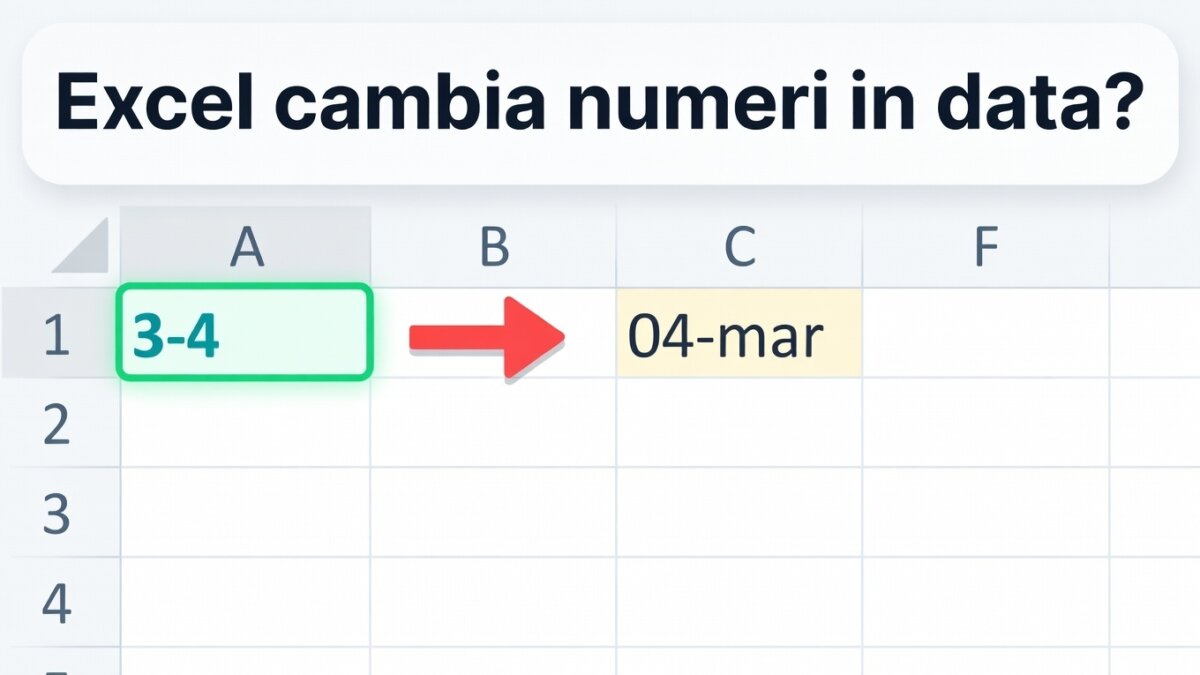
Se utilizzi Excel ogni giorno, probabilmente ti è già capitato almeno una volta: inserisci un numero e, appena premi Invio, Excel lo trasforma automaticamente in una data.
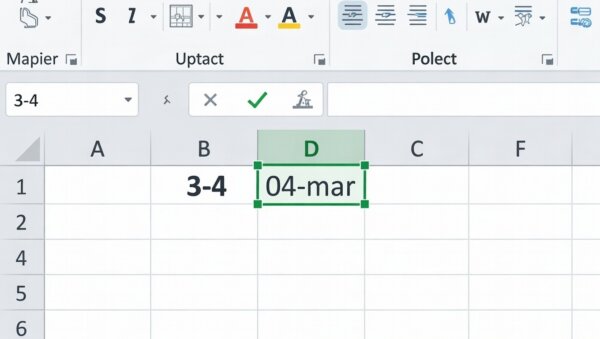
Magari stavi scrivendo 3-4, oppure 12/5, e il foglio lo converte automaticamente in qualcosa come 04-mar oppure 12-mag.
Quando Excel cambia numeri in data in modo automatico può creare parecchia confusione, soprattutto se stai lavorando con codici prodotto, numeri di serie o liste di dati importati da altri sistemi.
La buona notizia è che non si tratta di un errore del programma. Excel sta semplicemente applicando una regola automatica di formattazione.
Vediamo perché succede e come evitare questo comportamento.
Soluzione veloce
Se Excel trasforma automaticamente i numeri in date, il metodo più semplice è impostare la cella nel formato Testo prima di inserire i dati.
In questo modo Excel non tenterà più di interpretare i numeri come date e li lascerà esattamente come li hai digitati.
Nei prossimi paragrafi vediamo passo passo come farlo.
Quando Excel cambia automaticamente i numeri in data
Excel è progettato per riconoscere automaticamente alcuni formati comuni, tra cui anche le date.
Quando inserisci valori che assomigliano a una data, il programma prova a interpretarli automaticamente.
Per esempio:
- 1-2 può diventare 1 febbraio
- 3-4 può diventare 4 marzo
- 12/5 può diventare 12 maggio
Questo succede perché Excel interpreta questi valori come possibili date e applica automaticamente il formato corrispondente.
Nella maggior parte dei casi è una funzione utile, ma quando si lavora con codici o identificativi può diventare un problema.
Metodo 1: cambiare il formato della cella
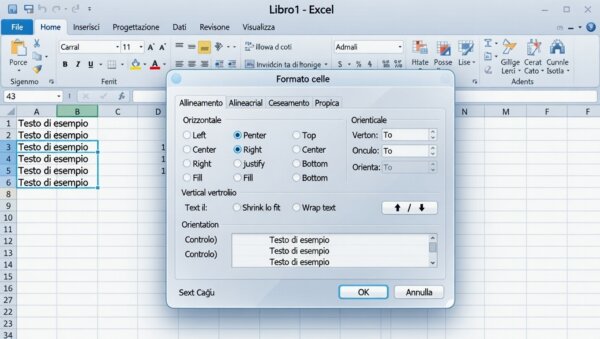
Il metodo più efficace per evitare che Excel cambi i numeri in date è modificare il formato delle celle.
Procedura
- Seleziona la cella oppure l’intera colonna.
- Fai clic con il tasto destro del mouse.
- Seleziona Formato Celle.
- Nella scheda Numero, scegli Testo.
- Conferma con OK.
Da questo momento Excel non convertirà più automaticamente i numeri in date.
Metodo 2: usare l’apostrofo prima del numero
Se devi inserire solo pochi valori e non vuoi modificare il formato delle celle, esiste un piccolo trucco molto utile.
Basta inserire un apostrofo prima del numero.
Esempio:
'3-4
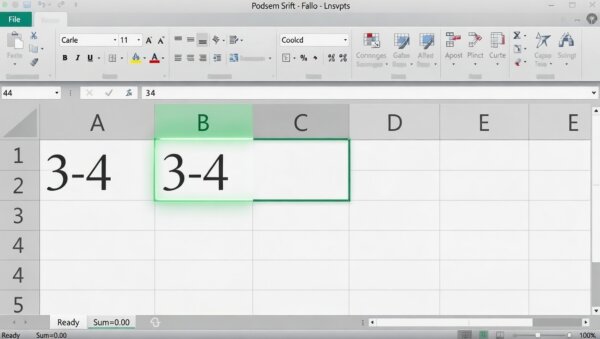
Excel interpreterà il valore come testo e non lo convertirà in data.
Nel foglio verrà visualizzato semplicemente:
3-4
L’apostrofo serve solo a indicare a Excel che il contenuto deve essere trattato come testo.
In quali situazioni succede più spesso
Questo comportamento capita spesso quando si lavora con:
- codici prodotto
- numeri di serie
- liste di articoli
- dati importati da database
- file CSV
In questi casi Excel può interpretare alcune combinazioni di numeri come date e modificarle automaticamente.
Preparare il foglio impostando il formato corretto evita di dover correggere manualmente ogni cella.
Come evitare il problema in futuro
Per evitare che Excel cambi numeri in data automaticamente, il consiglio migliore è preparare il foglio di lavoro prima di inserire i dati.
Puoi:
- impostare le colonne come Testo
- utilizzare template già formattati
- controllare il formato delle celle prima di incollare dati
Questo semplice accorgimento evita molti problemi quando si lavora con grandi quantità di informazioni.
Domande frequenti
Perché Excel trasforma automaticamente i numeri in date?
Excel riconosce alcune combinazioni di numeri come possibili date e applica automaticamente il formato data.
Come impedire a Excel di convertire i numeri in date?
Puoi impostare il formato della cella su Testo prima di inserire i dati oppure utilizzare un apostrofo prima del numero.
L’apostrofo viene visualizzato nella cella?
No. L’apostrofo serve solo a indicare a Excel che il contenuto deve essere trattato come testo.

Commenti